Die Minecraft-Skin-Vorlage erklärt
Ein Minecraft-Skin ist ein 64 × 64-Bild, das um sechs Quader gefaltet wird. Wo Kopf, Arme und Beine auf dem Blatt liegen, was die Außenebene macht, warum Slim-Skins leere Spalten haben – und wie du einen malst, ohne dich zu verirren.
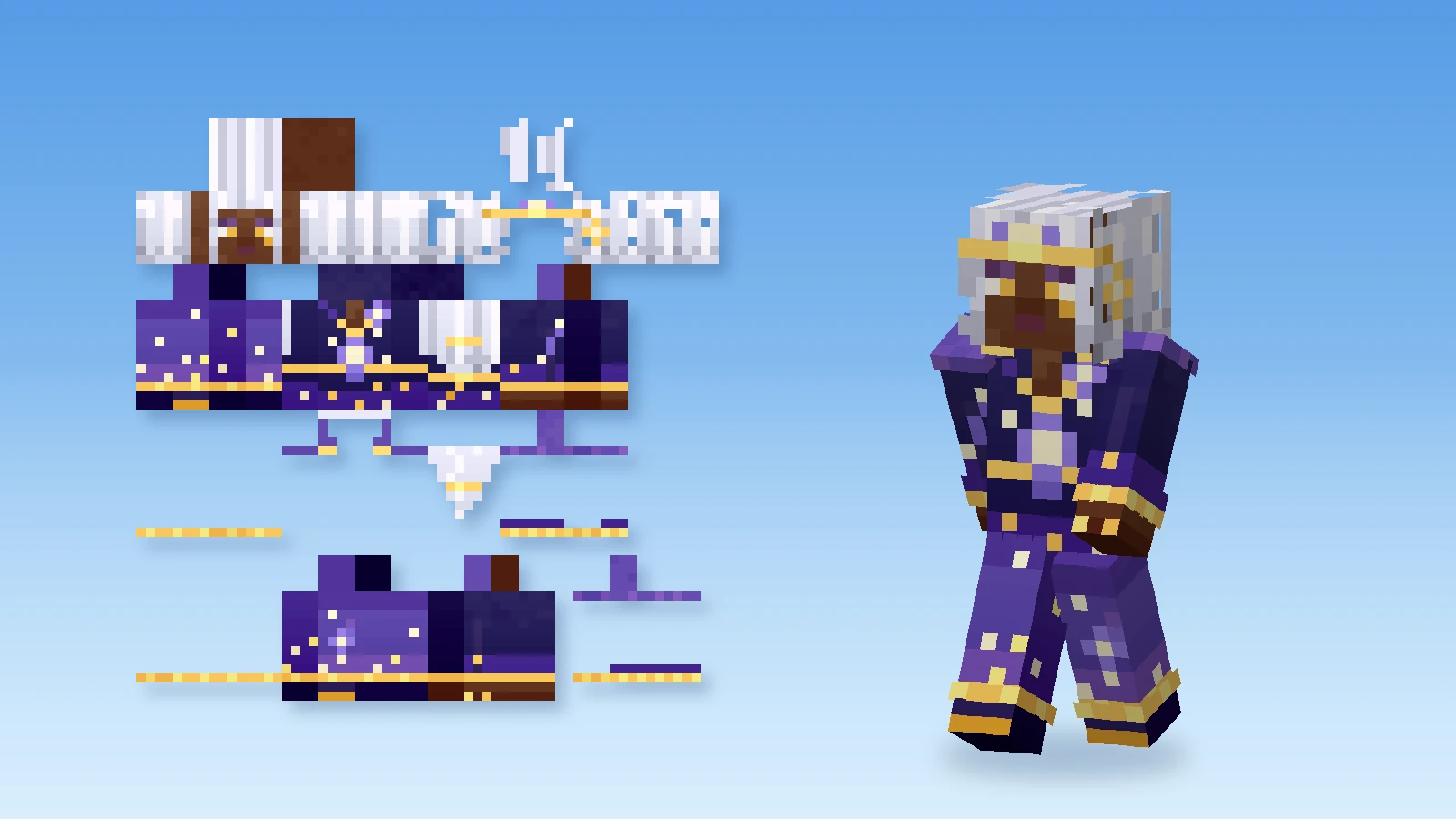
Öffne irgendeine Minecraft-Skin-Datei, und du siehst etwas, das wie ein Puzzle aussieht: Farbstreifen, oben irgendwo ein Gesicht, viel leerer Platz. Dieses Blatt ist die ganze Figur, aufgeklappt. Sobald du weißt, wohin jedes Stück gehört, wird Skin-Malen viel einfacher – von Hand oder zusammen mit einem Agenten.
Sechs Quader, ein Blatt
Das Spielermodell besteht aus sechs Quadern: Kopf, Körper, zwei Arme und zwei Beine. Ein Skin ist ein PNG mit 64 × 64 Pixeln, das die Außenseite jedes Quaders flach ausgebreitet enthält.
| Teil | Größe (Breite × Höhe × Tiefe) |
|---|---|
| Kopf | 8 × 8 × 8 |
| Körper | 8 × 12 × 4 |
| Arm (Classic) | 4 × 12 × 4 |
| Arm (Slim) | 3 × 12 × 4 |
| Bein | 4 × 12 × 4 |
Jeder Quader hat sechs Flächen, und jeder ist gleich aufgeklappt: oben und unten liegen nebeneinander über dem Streifen, darunter laufen die vier Seiten in einer Reihe – rechts, vorn, links, hinten. Weil die Seiten einmal um den Quader herum aufeinander folgen, ist der Streifen durchgehend: Ein Gürtel oder Streifen, der über den rechten Rand der Vorderseite läuft, geht in der linken Fläche weiter – genau so, wie er sich um den Körper legt.
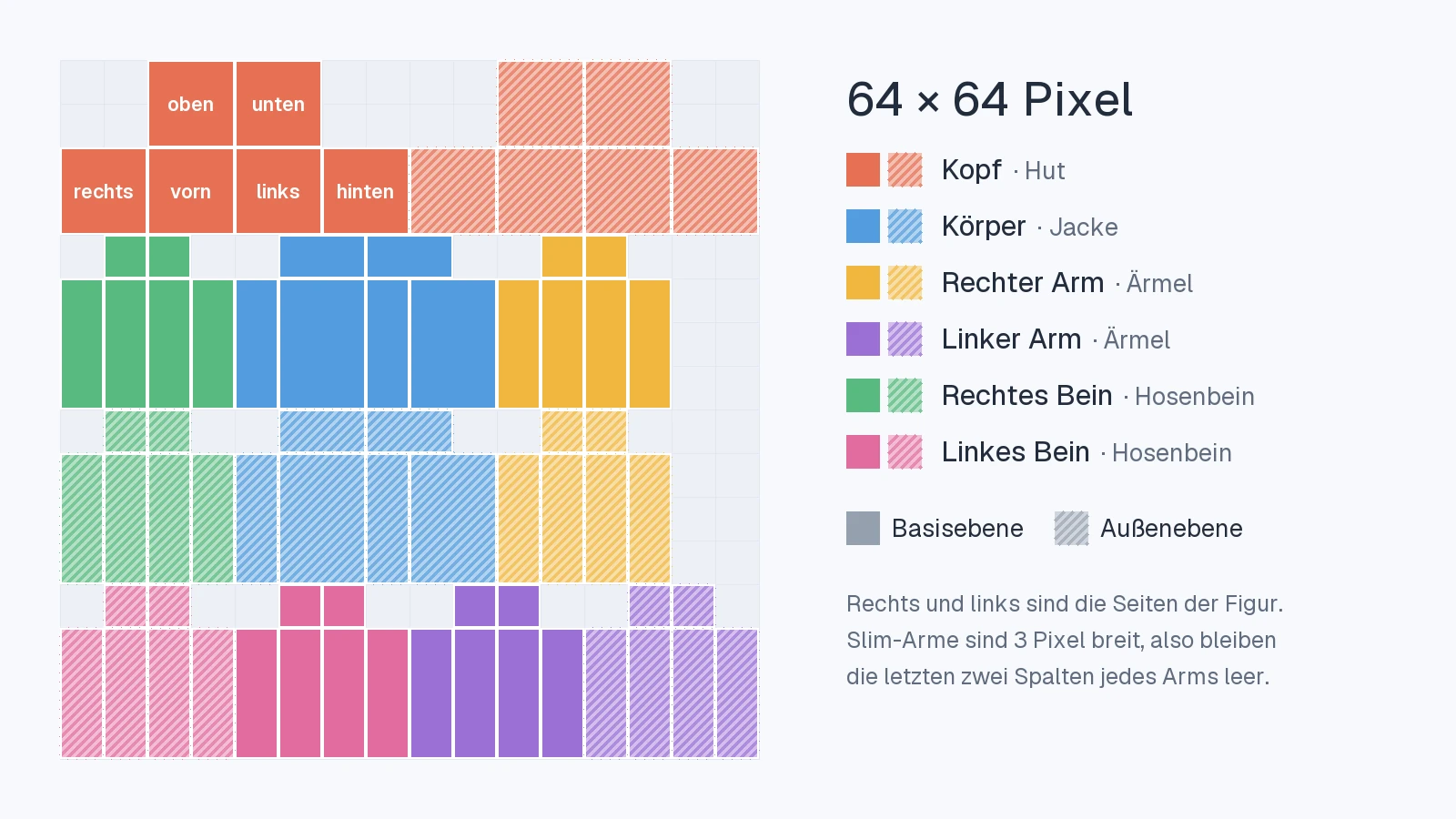
Eine Sache bringt am Anfang jeden durcheinander: Rechts und links sind die Seiten der Figur. In der Vorderansicht ist der rechte Arm der Figur auf deiner linken Seite. Deshalb liegt der rechte Arm in der Mitte des Blatts und der linke unten.
Wo alles liegt
Die Pixelposition der linken oberen Ecke jedes Teils, für Basis- und Außenebene:
| Teil | Basisebene | Außenebene |
|---|---|---|
| Kopf | 0, 0 | 32, 0 (Hut) |
| Körper | 16, 16 | 16, 32 (Jacke) |
| Rechter Arm | 40, 16 | 40, 32 (rechter Ärmel) |
| Linker Arm | 32, 48 | 48, 48 (linker Ärmel) |
| Rechtes Bein | 0, 16 | 0, 32 (rechtes Hosenbein) |
| Linkes Bein | 16, 48 | 0, 48 (linkes Hosenbein) |
Am leichtesten liest sich der Kopf: Seine Oberseite ist das 8 × 8-Quadrat bei 8, 0, das Gesicht – die Vorderseite – das 8 × 8-Quadrat direkt darunter bei 8, 8.
Zwei Ebenen: Basis und Außen
Jedes Teil steht zweimal auf dem Blatt.
- Die Basisebene ist der Körper selbst. Jedes ihrer Pixel muss deckend sein. Die Java Edition füllt durchsichtige Basis-Pixel auf, also zeigt sich ein Loch in der Basis im Spiel meist als schwarzer Fleck.
- Die Außenebene ist eine zweite Hülle, etwas größer als die Basis – einen halben Pixel rund um den Kopf, einen Viertelpixel um den Rest. Sie darf durchsichtig sein, und hier gehören Hüte, Haare, Kapuzen, Jacken, Manschetten und Stiefel hin. Weil sie knapp über der Basis schwebt, bringt sie echte Tiefe.
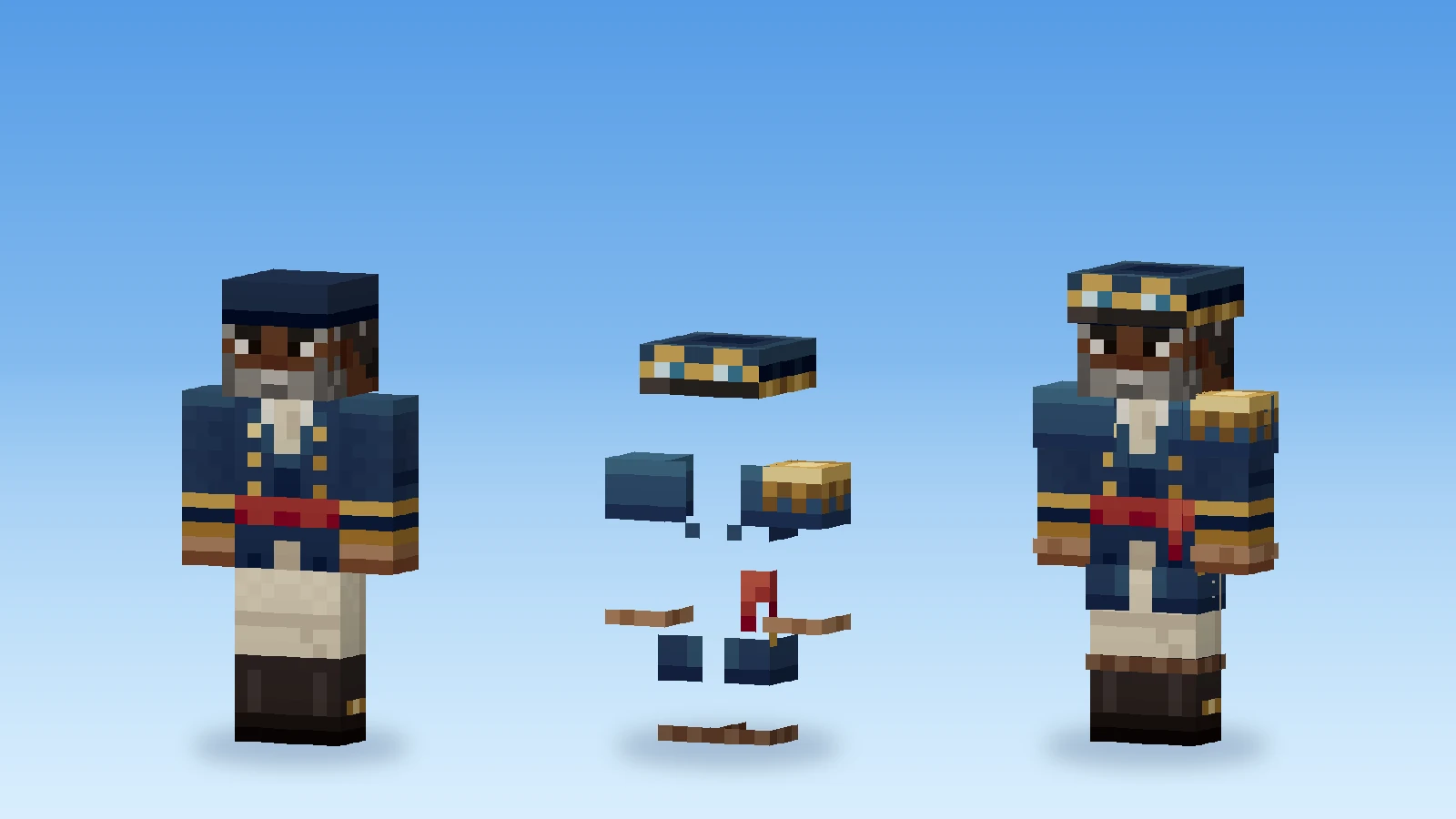
Spieler können die Außenebene Stück für Stück ausschalten: in der Java Edition unter Optionen → Skin-Anpassung (Kopfbedeckung, Jacke, Ärmel und Hosenbeine). Leg also das Wichtige – das Gesicht, die Hauptfarben des Outfits – auf die Basis und nutze die Außenebene für das, was herausstehen soll.
Classic und Slim
Der einzige Unterschied zwischen den beiden Modellen sind die Arme: Classic-Arme sind 4 Pixel breit, Slim-Arme 3. Auf dem Blatt sind Vorder- und Rückseite, Ober- und Unterseite eines Slim-Arms einen Pixel schmaler und die Flächen danach rücken auf – deshalb bleiben die letzten zwei Spalten jedes Armbereichs leer.
Ein Skin wird für ein Modell gemalt, und du wählst dasselbe Modell, wenn du ihn in Minecraft hinzufügst. Erwischst du das falsche, bekommen die Arme dunkle Streifen oder verschobene Kanten – So änderst du deinen Minecraft-Skin zeigt, wie das aussieht.
Alte Skins: 64 × 32
Vor Minecraft 1.8 waren Skins 64 × 32 groß: nur die obere Hälfte des heutigen Blatts. Sie hatten einen Hut, aber sonst keine Außenebene, und linker Arm und linkes Bein waren einfach Spiegelbilder der rechten. Minecraft liest sie bis heute. genMC wandelt einen 64 × 32-Skin beim Import in einen 64 × 64-Classic-Skin um, damit du die linke Seite getrennt bemalen und eine Jacke ergänzen kannst.
Tipps fürs Malen auf dem Blatt
- Fang mit der Basis an und gib mit der Außenebene Tiefe dazu – ein Haarpony über der Stirn, ein Kragen, umgeschlagene Manschetten.
- Mal um den Quader herum, nicht Fläche für Fläche. Nähte, Gürtel und Streifen sollten über rechte, vordere, linke und hintere Fläche hinweg zusammenpassen.
- Denk an Ober- und Unterseiten. Die Oberseite jedes Arms ist die Schulter, die Unterseite jedes Beins die Schuhsohle. Sie sind klein, aber man sieht sie.
- Schattiere von einem Licht aus. Such dir eine Richtung aus – oben links ist üblich – und halte sie auf jeder Fläche ein.
- Schau oft in 3D. Das Blatt verbirgt, wie die Stücke aneinanderstoßen; die Figur nicht.
Malen in genMC
Auswendig lernen musst du nichts davon. Das Skin-Studio zeigt denselben Skin auf drei Arten: 3D, das flache 2D-Blatt und Split mit beidem nebeneinander – fährst du über ein Pixel auf der einen Seite, leuchtet dasselbe Pixel auf der anderen auf. Flächenbeschriftungen auf dem 2D-Blatt schaltest du unter Menü → Einstellungen ein. Unter Body parts and layers wählst du ein Teil und die Ebene, auf der du malst, damit nichts versehentlich auf den Arm geht, und der Radierer wirkt immer nur auf die Außenebene. Alles steht in Skin-Studio: Grundlagen.
Auch dein Agent kennt das Blatt auswendig. Bitte ihn „zieh eine goldene Borte um beide Ärmel auf der Außenebene“ oder „gib ihr eine Kapuze, die abschaltbar bleibt“, und er setzt jedes Pixel auf die richtige Fläche – und rendert die Figur danach von allen Seiten, um nachzusehen. So machst du einen Minecraft-Skin mit KI zeigt den ganzen Ablauf.
Du willst ein Blatt zum Üben? Nimm einen fertigen Skin aus der Skin-Galerie, öffne ihn im Studio und schalte auf 2D: Ein fertiger Skin ist die beste Vorlage, die es gibt.
Probier es mit deinem eigenen Agenten.
genMC ist kostenlos und braucht kein Konto. Öffne das Studio, verbinde den Agenten, den du schon nutzt, und baut zusammen.