
So baust du mit Claude in Minecraft
Eine Schritt-für-Schritt-Anleitung – Claude oder Claude Code mit genMC verbinden, einen Build beschreiben, auf das zeigen, was sich ändern soll, hindurchlaufen und ihn als Schematic in deine Minecraft-Welt holen.
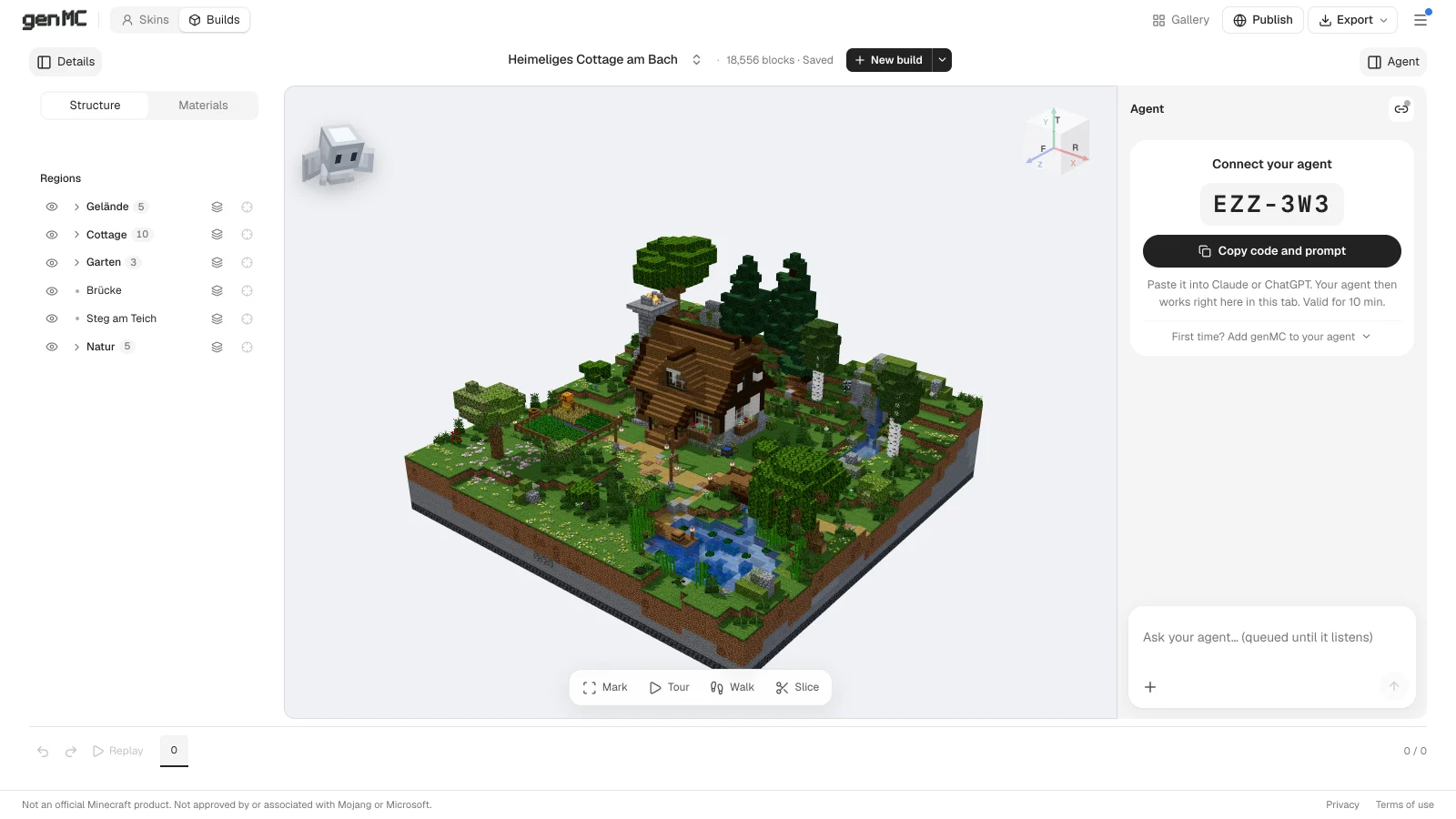
Claude baut erstaunlich gut in Minecraft – wenn es sieht, was es baut, und du zeigen kannst, was du meinst. Genau dafür gibt es genMC: ein kostenloses Build-Studio im Browser, das Claude über MCP steuert, während du zuschaust. Diese Anleitung bringt dich von null zu einem Build in deiner eigenen Welt. Mit ChatGPT, Claude Code, Codex oder Cursor funktioniert es genauso.
Was du brauchst
- Claude – auf claude.ai, in der Desktop-App oder als Claude Code. Jeder Plan, mit dem du einen eigenen Konnektor hinzufügen kannst, reicht.
- Einen Browser mit WebGL 2 (jedes aktuelle Chrome, Edge, Firefox oder Safari).
- Nur für den letzten Schritt: Minecraft Java Edition mit WorldEdit oder Litematica.
Kein genMC-Konto, kein API-Schlüssel, kein Download.
Schritt 1: genMC zu Claude hinzufügen
Das machst du einmal.
- Claude im Web oder auf dem Desktop: Einstellungen → Konnektoren → Eigenen Konnektor hinzufügen, Name
genMC, URLhttps://genmc.app/api/mcp. - Claude Code: führe aus
claude mcp add --scope user --transport http genmc https://genmc.app/api/mcpOhne --scope user kennt Claude Code genMC nur in dem Ordner, in dem du den Befehl ausgeführt hast. Starte danach einen neuen Chat oder eine neue Sitzung, damit die Tools geladen werden.
Schritt 2: Studio öffnen und koppeln
Öffne das Build-Studio. Die Agentenspalte rechts zeigt einen Pairing-Code. Wähle Code und Anweisung kopieren, füge alles in Claude ein und schick es ab. Claude ruft genmc_pair auf, und die Spalte zeigt „Claude ist verbunden“.
Ab jetzt arbeitet Claude genau in diesem Tab. Du kannst solange zu anderen Tabs wechseln; lass diesen offen.
Schritt 3: Den Build beschreiben
Schreib, was du möchtest, so wie du es jemandem sagen würdest, der gut baut:
Einiges hilft sehr:
- Nenn Stil und Umgebung, nicht nur das Objekt: „ein Fischerhaus auf einer Klippe in Cornwall“ ist besser als „ein Haus“.
- Gib eine Größe an, wenn sie wichtig ist: „etwa 40 mal 40 Blöcke“.
- Bitte um benannte Teile: Claude gliedert den Build in Teile wie Dach, Garten oder Brücke. Sie erscheinen links unter Structure, und du kannst sie später ausblenden, heranholen oder auswählen.
Während Claude arbeitet, wächst der Build in der 3D-Ansicht, und jeder Schritt landet auf der Zeitleiste unten.
Schritt 4: Zeigen, was sich ändern soll
Statt in Worten zu beschreiben, wo etwas hin soll, zeig es. Wähle Markieren im Dock und klicke oder ziehe über Blöcke – oder nimm Smart, um ein ganzes Teil wie das Dach mit einem Klick zu wählen. Dann schreib, was sich ändern soll:
Claude bekommt deine Markierungen als exakte Koordinaten. Anfragen, die du schickst, während es noch arbeitet, erreichen es mit seinem nächsten Schritt – so kann es umsteuern, ohne neu anzufangen. Deine eigenen Änderungen gehen immer vor: Claude kann nie stillschweigend überschreiben, was du geändert hast. Mehr unter Blöcke für deinen Agenten markieren.
Schritt 5: Hindurchlaufen
Gehen stellt dich auf Augenhöhe in den Build (WASD zum Laufen, Ziehen zum Umsehen, Leertaste und Shift hoch und runter). Tour spielt einen Rundgang ab, den Claude Raum für Raum geplant hat – bitte es darum. Schnitt schneidet den Build Schicht für Schicht auf; so prüfst du Innenräume am schnellsten.
Etwas falsch? Rückgängig ist einen Klick entfernt, und auf der Zeitleiste springst du zu jedem früheren Schritt zurück.
Schritt 6: Ab nach Minecraft
Öffne Exportieren im Header:
- WorldEdit-Schematic · .schem – leg sie in
config/worldedit/schematics/, dann im Spiel//schem load <name>und//paste. - Litematica · .litematic – leg sie in den
schematics-Ordner deiner Instanz und lade sie als Platzierung.
Wähl vorher deine Minecraft-Version, von Java 26.3 zurück bis 1.13; Blöcke, die deine Version noch nicht kennt, werden durch den nächsten älteren Block ersetzt. Alle Formate stehen unter Export, Import und Minecraft.
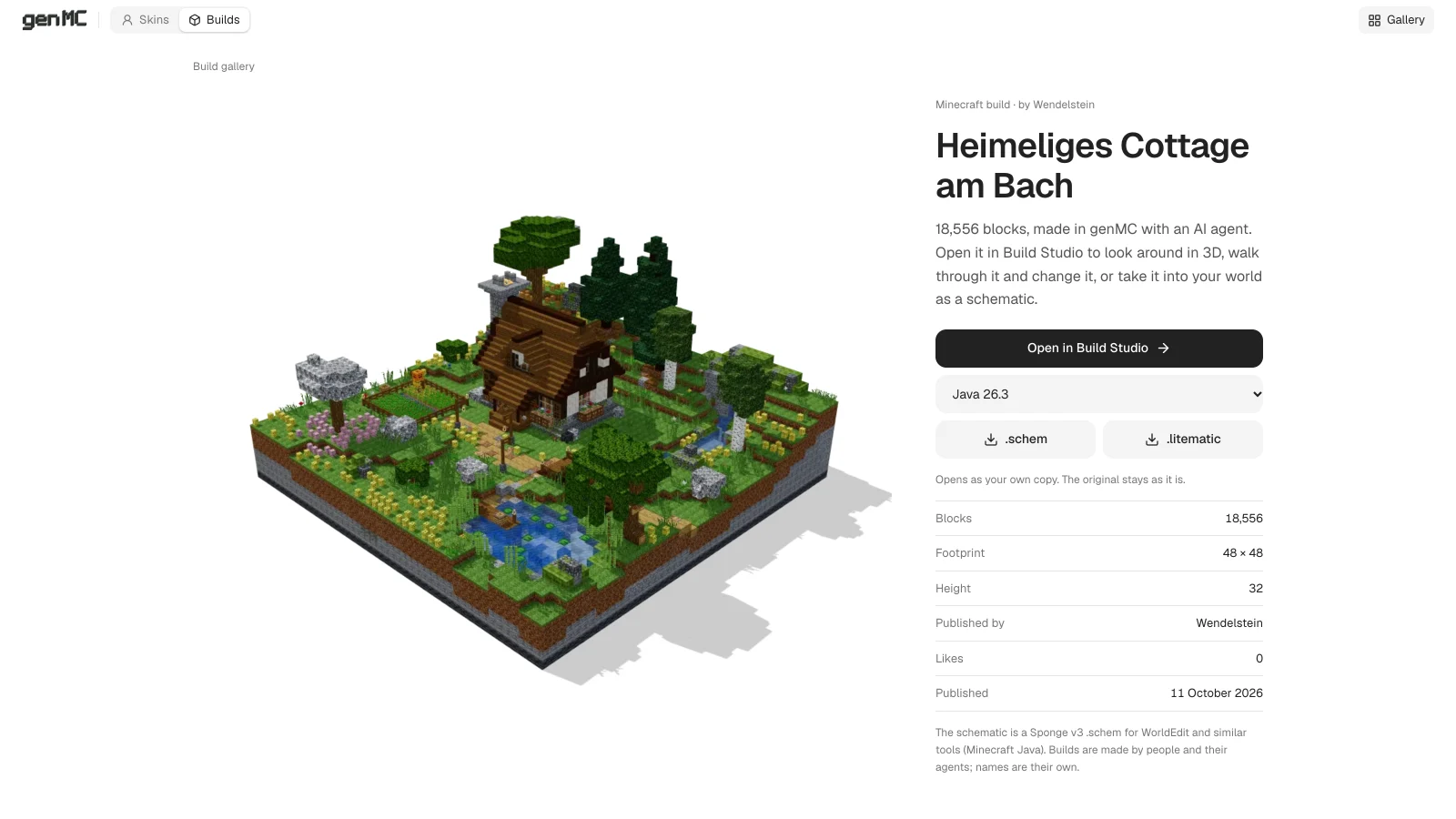
Keine Idee, was du bauen sollst?
Fang mit dem Build von jemand anderem an: In der Galerie gibt es Burgen, Städte, Memes und ganze Landschaften. Open in Build Studio macht daraus deine eigene Kopie, und Claude macht von dort weiter: „füg einen Hafen hinzu“, „mach eine Winterszene daraus“, „bau eine passende Taverne daneben“.
Wenn etwas hakt
| Problem | Lösung |
|---|---|
Claude hat kein genmc_pair-Tool | Der Konnektor ist noch nicht geladen. Füg ihn erneut hinzu und starte einen neuen Chat. |
| Der Code ist „unbekannt oder abgelaufen“ | Codes gelten zehn Minuten und funktionieren einmal. Wähle Neuer Code. |
| Deine Anfragen bleiben in der Warteschlange | Claude hört nicht mehr zu. Schreib ihm „mach weiter“. |
| Claude will curl benutzen oder sagt, genMC sei getrennt | Sag ihm, es soll genmc_status aufrufen; das frischt seine Tool-Liste auf. |
Alles Weitere steht unter Fehlerbehebung. Viel Spaß beim Bauen!
Probier es mit deinem eigenen Agenten.
genMC ist kostenlos und braucht kein Konto. Öffne das Studio, verbinde den Agenten, den du schon nutzt, und baut zusammen.