So änderst du deinen Minecraft-Skin – Java, Bedrock und Handy
Skin-Datei besorgen, im Minecraft Launcher oder in der Umkleidekabine hinzufügen und das richtige Arm-Modell wählen. Schritt für Schritt für die Java Edition, Bedrock auf PC und Handy, was auf Konsolen geht – und wie du einen Skin reparierst, der falsch aussieht.
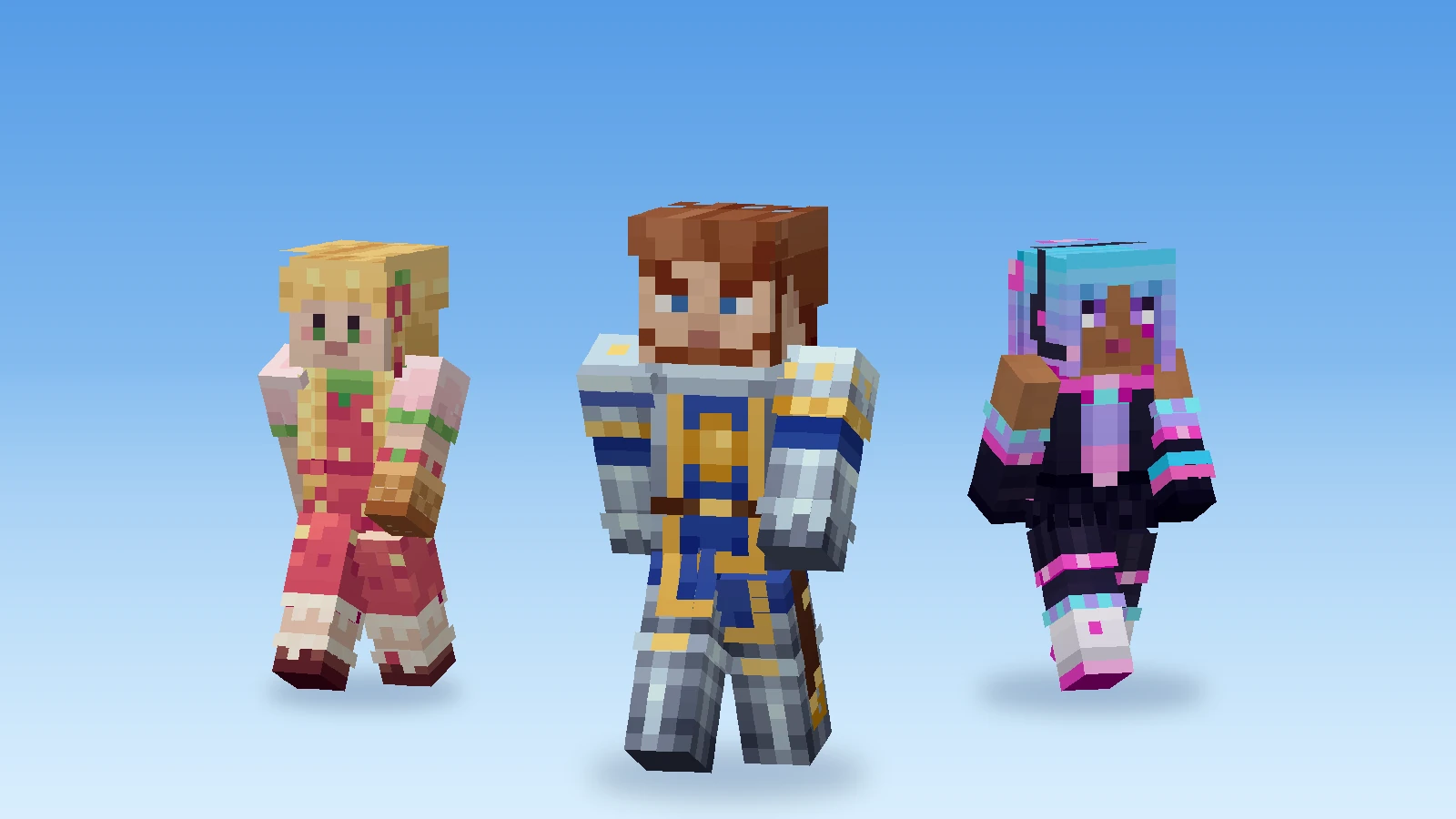
Hast du die Datei, ist der Skin in zwei Minuten gewechselt. Diese Anleitung zeigt, woher du einen Skin bekommst, wie du ihn in der Java Edition und in Bedrock hinzufügst, was Konsolen erlauben – und die eine Einstellung, die am häufigsten schiefgeht.
Schritt 1: Eine Skin-Datei besorgen
Ein Minecraft-Skin ist ein PNG mit 64 × 64 Pixeln. Du brauchst diese Datei und musst wissen, ob sie für das Classic-Modell (4 Pixel breite Arme) oder das Slim-Modell (3 Pixel breite Arme) gemacht ist. Drei Wege zu einem Skin:
- Aussuchen. Die Skin-Galerie hat Hunderte Skins zur Auswahl. Die Seite eines Skins nennt sein Modell und hat Download PNG.
- Selbst machen. Im Skin-Studio malst du deinen eigenen – von Hand oder indem du deinem KI-Agenten die Figur beschreibst, der sie dann Pixel für Pixel malt. Siehe So machst du einen Minecraft-Skin mit KI.
- Abwandeln. Per Spielername (der Pfeil neben Neuer Skin) lädt den aktuellen Skin jedes Java-Spielers als deine eigene Kopie – auch deinen. Hoodie umfärben, Hut drauf, fertig.
Im Studio speichert Exportieren → Skin für Minecraft das PNG. Das Modell steht unter Body parts and layers; merk es dir für den nächsten Schritt.
Schritt 2a: Java Edition
- Öffne den Minecraft Launcher und wähle links Minecraft: Java Edition.
- Öffne den Reiter Skins und wähle Neuer Skin.
- Gib ihm einen Namen, wähle Classic oder Slim – dasselbe Modell, für das der Skin gemacht ist – und such dein PNG heraus.
- Bestätige mit Speichern und verwenden (Save & Use).
Dein neuer Skin erscheint, sobald du das nächste Mal eine Welt oder einen Server betrittst. Auf vollen Servern kann es eine Minute dauern, bis andere ihn sehen. Im Spiel schaltet Optionen → Skin-Anpassung Teile der Außenebene – Kopfbedeckung, Jacke, Ärmel, Hosenbeine – ein und aus.
Schritt 2b: Bedrock auf Windows, Android und iOS
- Öffne im Hauptmenü die Umkleidekabine (Dressing Room).
- Geh zu den klassischen Skins (Classic Skins) und dort zu deinen eigenen (Owned).
- Wähle Importieren und dann den Punkt zum Auswählen eines neuen Skins (Choose New Skin) und such dein PNG heraus.
- Wenn Minecraft nach dem Modell fragt, wähle das, für das der Skin gemacht ist.
Bedrock gleicht importierte Skins nicht zwischen Geräten ab: Importiere die Datei auf jedem Handy, Tablet oder PC, auf dem du spielst, neu.
Konsolen
Xbox, PlayStation und Switch können keine eigenen PNG-Dateien importieren. Dort bleiben dir der Charakter-Editor und Skins aus dem Marketplace. Spielst du auf Konsole und auf PC oder Handy, kannst du deinen eigenen Skin zumindest dort tragen.
Wenn der Skin falsch aussieht
Dunkle Streifen oder abgeschnittene Arme. Das Modell passt nicht. Ein Slim-Skin, als Classic hinzugefügt, bekommt an jedem Arm einen dunklen Streifen, weil Minecraft die ungenutzten Spalten auffüllt; ein Classic-Skin, als Slim hinzugefügt, verliert eine Spalte seiner Arme. Füge den Skin mit dem anderen Modell neu hinzu.
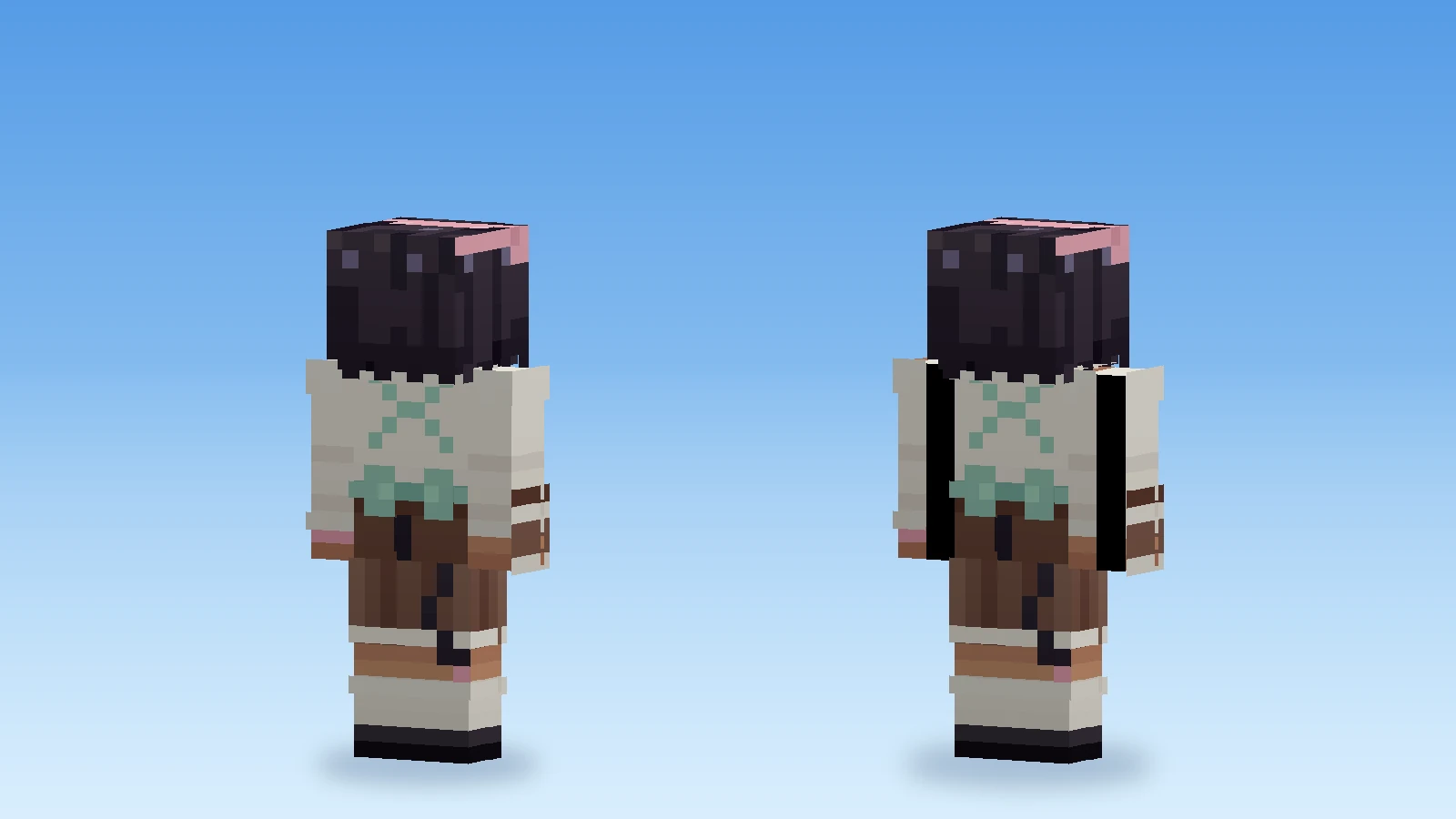
Schwarze Flecken am Körper. Die Basisebene hat durchsichtige Pixel. Minecraft zeichnet sie aufgefüllt, meist schwarz. Mal sie aus oder öffne den Skin in genMC: Dort ist die Basisebene immer deckend, ein Skin aus dem Studio kann das Problem also nicht haben.
Die Datei wird abgelehnt oder sieht verwürfelt aus. Sie ist kein PNG mit 64 × 64 (oder alten 64 × 32) Pixeln – vielleicht ein Screenshot oder ein Rendering eines Skins statt des Skins selbst. Lade die eigentliche Skin-Datei herunter. genMC importiert alte 64 × 32-Skins und speichert sie als 64 × 64.
Andere sehen den Standard-Skin. Manche Server laufen im Offline-Modus und können keine Skins von Minecrafts Servern laden. Das ist eine Einstellung des Servers, kein Fehler deiner Datei.
Extra: ein Bild deines Skins
Für ein Profilbild, ein Thumbnail oder eine Serverseite brauchst du ein Bild der Figur, nicht die flache Textur. Im Skin-Studio speichert Exportieren → Rendering eines: von vorn, hinten, einer Seite oder in Perspektive, in der Größe deiner Wahl, auf durchsichtigem, hellem oder dunklem Hintergrund. Lade deinen aktuellen Skin Per Spielername, und dein Profilbild ist in einer Minute fertig – Einzelheiten unter Import, Export und Renderings.
Wenn du verstehen willst, was eigentlich auf diesem 64 × 64-Blatt steht: Die Minecraft-Skin-Vorlage erklärt nimmt es Stück für Stück auseinander.
Probier es mit deinem eigenen Agenten.
genMC ist kostenlos und braucht kein Konto. Öffne das Studio, verbinde den Agenten, den du schon nutzt, und baut zusammen.