So machst du einen Minecraft-Skin mit KI
Beschreib eine Figur und lass deinen eigenen KI-Agenten den 64 × 64-Skin Pixel für Pixel im Skin-Studio von genMC malen – kostenlos, im Browser. Dann Details selbst verfeinern und in Minecraft laden.
Die meisten KI-Skin-Generatoren machen aus einem Prompt ein Bild und quetschen es auf das Skin-Layout. Im Spiel sieht das oft verwaschen aus: Schatten an den falschen Stellen, Gesichter, die bei 8 × 8 Pixeln zerfallen. genMC macht es anders. Dein eigener Agent – Claude, ChatGPT, Claude Code oder ein anderer MCP-Client – malt den Skin Pixel für Pixel in einem echten Skin-Editor, sieht sich das Ergebnis von allen Seiten an und korrigiert es. Du kannst jederzeit eingreifen.
Was du brauchst
- Einen KI-Agenten, der MCP-Server nutzen kann, mit genMC einmal hinzugefügt: Die Server-URL ist
https://genmc.app/api/mcp. Agenten verbinden zeigt den genauen Schritt für Claude, ChatGPT, Claude Code, Codex und Cursor. - Einen Browser. Kein Konto, kein Download, keine Credits.
Schritt 1: Skin-Studio öffnen und koppeln
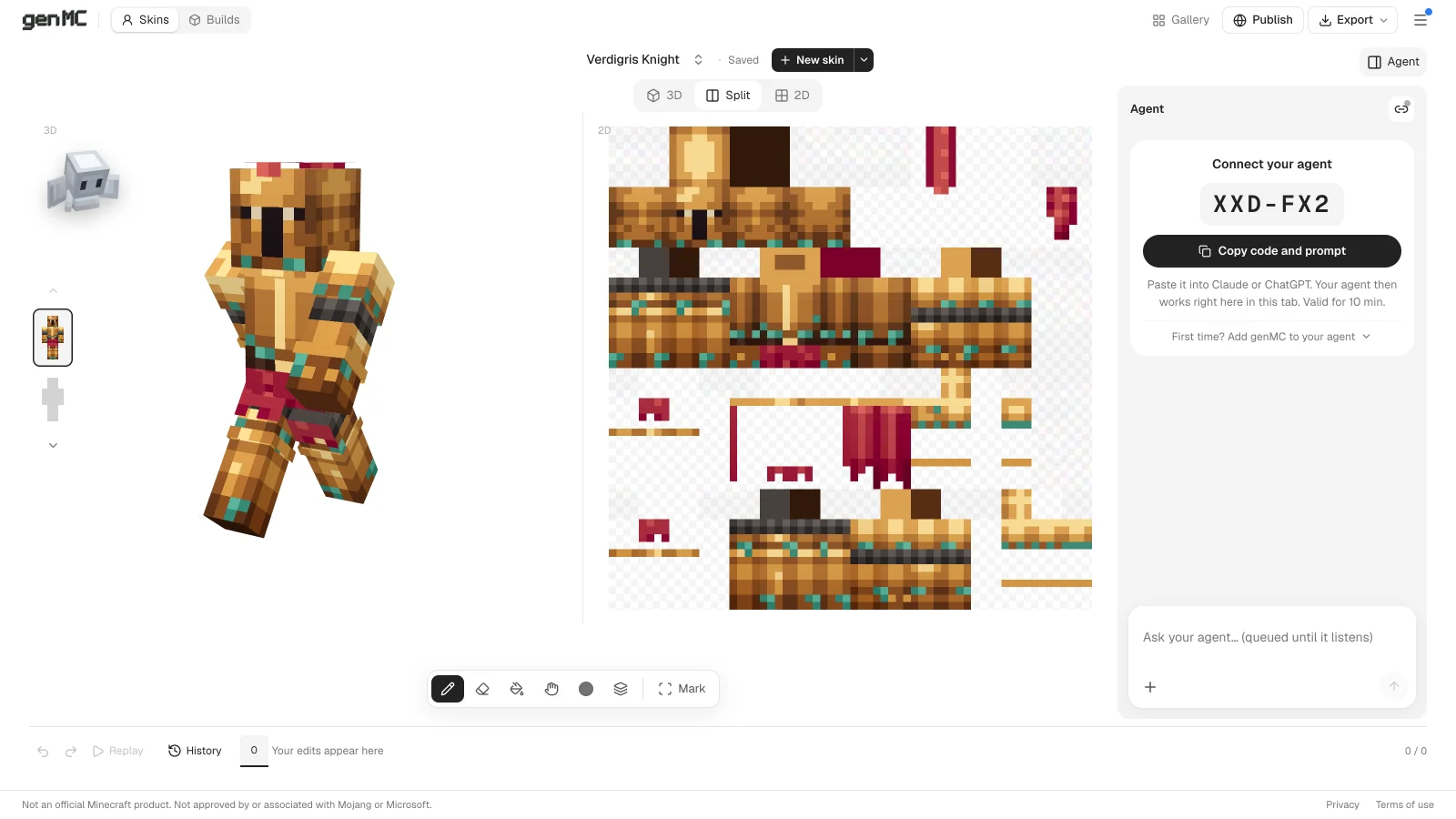
Öffne das Skin-Studio. Die Agentenspalte rechts zeigt einen Pairing-Code: Wähle Code und Anweisung kopieren, füge alles in den Chat deines Agenten ein und schick es ab. Sobald die Spalte zeigt, dass dein Agent verbunden ist, malt er genau in diesem Tab.
Schritt 2: Die Figur beschreiben
Beschreib Figur, Farben und Stimmung – je konkreter, desto besser:
Gut zu wissen:
- Classic oder Slim: Classic hat 4 Pixel breite Arme, Slim 3 Pixel. Sag, welches du willst, oder lass den Agenten wählen.
- Zwei Ebenen: Die Basisebene ist der Körper selbst, die Außenebene eine zweite Hülle für Hüte, Kapuzen, Jacken und Haare. Bitte um eine Kapuze „auf der Außenebene“, dann bleibt sie im Spiel abschaltbar.
- Stile: Nach einer Anfrage bietet die Agentenspalte Stilrichtungen an – Simple, Balanced, Graphic und Strong shading. Ein Klick gestaltet den ganzen Skin um. Siehe Stile und Skin-Optionen.
- Mehrere Varianten: „Zeig mir drei Versionen dieser Rüstung“ legt dir drei Skins zum Vergleichen nebeneinander.
Schritt 3: Auf Details zeigen und verfeinern
Wähle Markieren und streich mit dem Pinsel über das, was du meinst – eine Gürtelschnalle, die Augen, einen Ärmel. Dann schreib, was sich ändern soll: „mach das golden“, „die Augen sollen cyan leuchten“. Deine Markierungen reisen mit der Anfrage, also weiß der Agent genau, welche Pixel du meinst.
Selbst malen kannst du natürlich auch: Stift, Radierer, Flächenfüllung und Farbvorlagen liegen im Dock, und die Split-Ansicht zeigt flache Textur und 3D-Figur nebeneinander, damit du siehst, wo jedes Pixel landet. Jede Änderung steht auf der Zeitleiste und lässt sich rückgängig machen. Mehr unter Malen und Farben.
Schritt 4: Ab nach Minecraft
Öffne Exportieren → Skin für Minecraft. Du bekommst ein 64 × 64-PNG, genau wie Minecraft es erwartet. Im Minecraft Launcher: Skins → Neuer Skin, Datei wählen und dasselbe Modell (Classic oder Slim). Exportieren → Rendering speichert stattdessen ein Bild der Figur – für ein Profilbild oder einen Post. Einzelheiten unter Import, Export und Renderings.
Remixen statt bei null anfangen
Du musst nicht mit einem leeren Skin beginnen:
- Per Spielername (der Pfeil neben Neuer Skin) lädt den aktuellen Skin jedes Minecraft-Java-Spielers als deine eigene private Kopie.
- In der Skin-Galerie gibt es Hunderte kostenlose Skins, darunter unseren Drop mit 220 Skins – auch als ein ZIP. Open in the skin studio öffnet einen davon, und du sagst deinem Agenten: „gib ihr einen Wintermantel“, „mach eine Zombie-Version daraus“.
Warum Pixel für Pixel wichtig ist
Ein Skin ist winzig: Das ganze Gesicht hat 8 × 8 Pixel. In dieser Größe ist jedes Pixel eine Entscheidung – wo das Glanzlicht im Auge sitzt, welche Seite der Nase den Schatten bekommt. Ein Agent, der in einem echten Editor malt, kann diese Entscheidungen treffen, sie in 3D von vorn, hinten und den Seiten prüfen und korrigieren. Deshalb sehen so gemachte Skins im Spiel scharf aus statt wie ein geschrumpftes Foto.
Probier es aus: Öffne das Skin-Studio, füge den Code ein und beschreib die Figur, die du schon immer spielen wolltest.
Probier es mit deinem eigenen Agenten.
genMC ist kostenlos und braucht kein Konto. Öffne das Studio, verbinde den Agenten, den du schon nutzt, und baut zusammen.