
Minecraft-Schematics im Browser öffnen, ansehen und umwandeln
Lade eine .schem, .litematic, .nbt oder alte .schematic in genMC, um hineinzusehen, hindurchzulaufen und sie in einem anderen Format oder für eine ältere Minecraft-Version zu speichern – kostenlos, ohne Installation, ohne Konto. Was mitkommt und was zurückbleibt.
Jemand hat dir eine Schematic geschickt, du hast eine im Netz gefunden, oder du hast einen alten Build aus einem Backup geholt. Bevor du sie in deine Welt einfügst, willst du wissen, was drin ist – und vielleicht will dein Werkzeug ein anderes Format, oder dein Server läuft auf einer älteren Version. genMC öffnet die gängigen Schematic-Formate der Java Edition im Browser und speichert sie wieder als .schem oder .litematic, für die Minecraft-Version, die du wählst.
Was rein geht, was raus kommt
| Format | Stammt von | Öffnen | Speichern |
|---|---|---|---|
.schem | WorldEdit (Sponge v1–v3), Minecraft 1.13 und neuer | Ja | Ja, für Java 1.13 bis 26.3 |
.litematic | Litematica | Ja, alle Regionen | Ja, als eine Region |
.nbt | Ein Konstruktionsblock | Ja | – |
.schematic | MCEdit, Schematica, altes WorldEdit (1.12 und älter) | Ja | – |
.mcfunction | Eine Datapack-Funktion | – | Ja |
Dateien dürfen bis zu 200 MB groß sein. genMC arbeitet mit Dateien der Java Edition; Bedrock-Formate werden nicht unterstützt.
Schritt 1: Datei öffnen
- Öffne das Build-Studio.
- Wähle den Pfeil neben Neuer Build, dann Minecraft-Schematic…, und such die Datei aus.
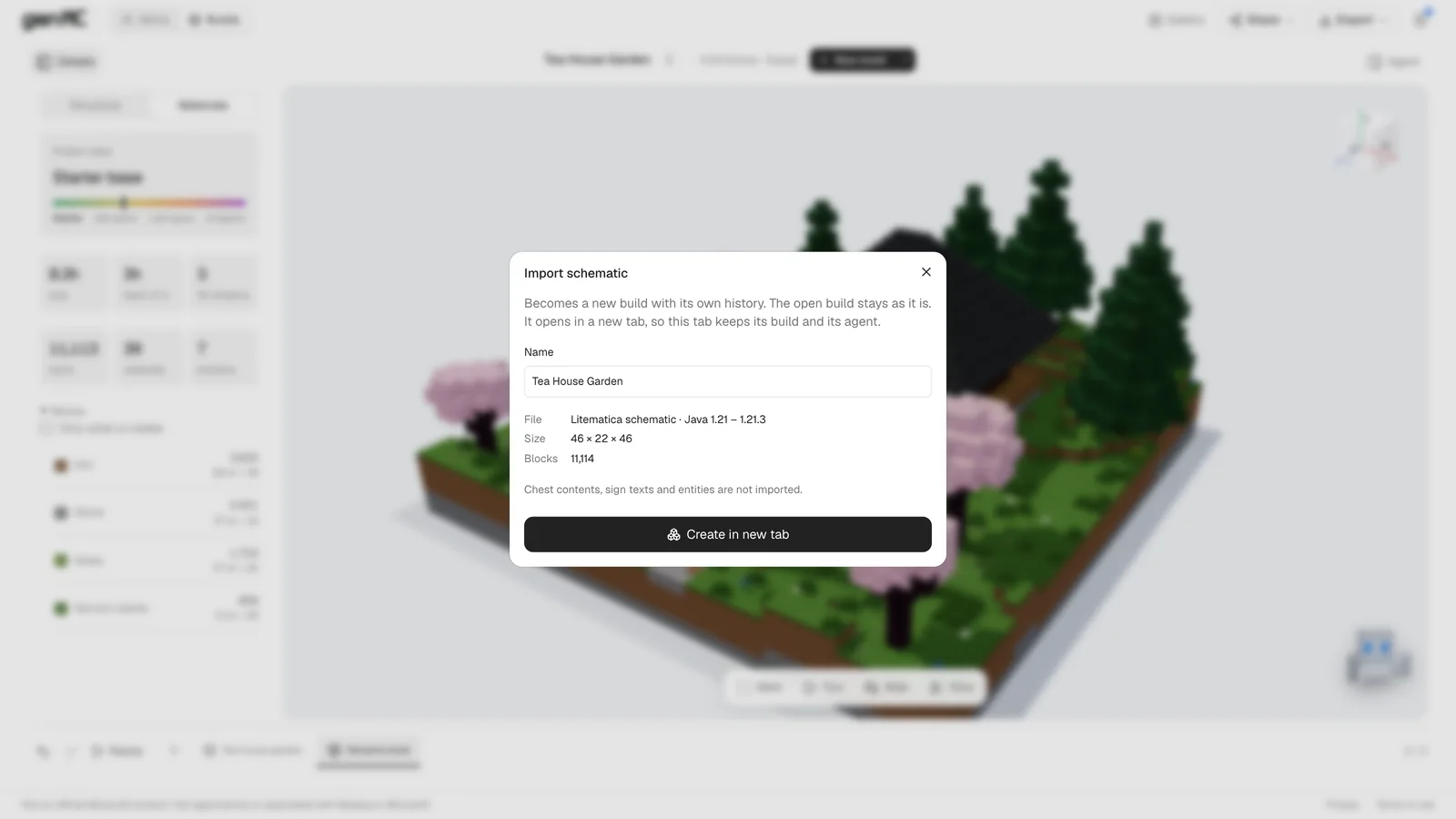
- Bevor etwas angelegt wird, zeigt der Dialog Format, Minecraft-Version, Größe und Blockzahl der Datei. Gib dem Build einen Namen und bestätige.
Die Schematic wird ein neuer Build mit eigenem Verlauf. Was vorher offen war, bleibt, wie es ist. Ein Konto brauchst du nicht: Der Build wird privat in deinem Browser gespeichert.
Schritt 2: Hineinsehen
Hier hört eine Schematic auf, nur ein Dateiname zu sein:
- Drehen und zoomen in der 3D-Ansicht zeigt sie von allen Seiten.
- Gehen stellt dich auf Augenhöhe hinein – WASD zum Laufen, Ziehen zum Umsehen.
- Schnitt schneidet den Build Schicht für Schicht auf; so prüfst du Innenräume und verstecktes Redstone am schnellsten.
- Redstone läuft. Klick auf Hebel und Knöpfe und sieh zu, wie Kolben, Lampen und Notenblöcke reagieren (mehr dazu).
- Materialien in der Seitenleiste Details zählt jeden Block in Stacks und Shulkerkisten – praktisch vor einem Survival-Build (mehr dazu).
Schritt 3: In einem anderen Format oder einer anderen Version speichern
Öffne Exportieren in der Kopfzeile und wähle WorldEdit-Schematic · .schem oder Litematica · .litematic. Im Dialog wählst du deine Minecraft-Version – von Java 26.3 zurück bis 1.13 – und lädst herunter.
Die Datei benennt ihre Blöcke so wie diese Version, damit WorldEdit und Litematica dort sie annehmen. Eine .schem wird Sponge v3 ab 1.21, v2 für 1.16 bis 1.20.6 und v1 für 1.13.2–1.15.
Typische Umwandlungen
- .litematic → .schem: Litematica-Datei öffnen, als WorldEdit-Schematic exportieren. Dateien mit mehreren Regionen werden vollständig gelesen und kommen als ein Stück heraus.
- .schem → .litematic: öffnen, als Litematica exportieren, im Spiel als Platzierung laden und am Hologramm entlang bauen.
- .nbt → .schem: praktisch für Strukturen, die du mit einem Konstruktionsblock gespeichert hast und mit WorldEdit einfügen willst.
- Alte .schematic → heute: Dateien aus Minecraft 1.12 und älter nutzen numerische Block-IDs. genMC übersetzt sie, und umbenannte Blöcke bekommen ihren heutigen Namen (Gras wird kurzes Gras, ein altes Schild ein Eichenschild).
- Neuer Build → älterer Server: Wähle beim Export die ältere Version. Blöcke, die es dort noch nicht gibt, ersetzt genMC durch den nächstähnlichen älteren Block – Blasseiche wird Birke, Tuffziegel werden Steinziegel –, und nach dem Download listet der Dialog jede Ersetzung auf. Kleine Deko ohne älteres Gegenstück, etwa Kerzen oder Laubstreu, fällt weg.
Du spielst einen Patch innerhalb eines Bereichs, etwa 1.20.1 in Java 1.20 – 1.20.2? Wähle diesen Bereich. Neuere Patches aktualisieren die Datei selbst.
Was nicht mitkommt
genMC-Builds bestehen aus Blöcken mit ihren Zuständen – Treppen behalten ihre Richtung, Türen ihre Hälften. Manches gehört nicht dazu:
- Truheninhalte, Schildtexte und Kreaturen (Mobs, Rüstungsständer, Rahmen) werden nicht importiert.
- Blöcke, die genMC nicht kennt – aus Mods oder aus dem Spiel entfernt –, fallen weg, und der Import-Dialog listet sie auf.
- Größe: Ein Build darf in jede Richtung höchstens 768 Blöcke groß sein und 10 Millionen Blöcke enthalten.
genMC ist also das richtige Werkzeug für Bauwerke – Häuser, Burgen, Städte, Maschinen –, nicht für den Umzug einer gefüllten Basis mit aller Beute.
Dann mach sie zu deiner
Eine importierte Schematic ist ein Build wie jeder andere. Verbinde deinen Agenten und bitte um Änderungen: „füg auf der Ostseite einen Hafen hinzu“, „mach eine Winterszene daraus“, „bau eine passende Taverne daneben“. Wie das Schritt für Schritt geht, steht in So baust du mit Claude in Minecraft.
Suchst du etwas zum Öffnen? Jeder Build in der Galerie lädt direkt als .schem oder .litematic für deine Version herunter – oder öffnet sich als deine eigene Kopie im Studio. Alle Details stehen in Export, Import und Minecraft.
Probier es mit deinem eigenen Agenten.
genMC ist kostenlos und braucht kein Konto. Öffne das Studio, verbinde den Agenten, den du schon nutzt, und baut zusammen.